

O básico
O que é exatamente um menu QR?
Um cardápio que mora em um endereço web
Um menu QR é um cardápio digital hospedado em um link permanente, aberto ao escanear um código QR com a câmera do celular. O cliente aponta a câmera para o código, toca no link e o cardápio abre no navegador em segundos. Ele não instala aplicativo nem cria conta. Com o Scanqur, esse cardápio é interativo: dá para buscar pratos, navegar por categorias, trocar de idioma e até fazer pedidos.
Quem deveria usar
Qualquer negócio que mostre uma lista de produtos ou serviços aos clientes sai ganhando:
- Restaurantes, cafeterias, bares, padarias e lanchonetes
- Hotéis e pousadas (room service e café da manhã)
- Salões de beleza e barbearias (serviços e preços)
- Mercearias, açougues e farmácias (catálogos digitais)
- Food trucks e negócios itinerantes que mudam a oferta com frequência
Tutorial passo a passo
Crie seu menu QR com o Scanqur
No celular, um cardápio curto leva alguns minutos e um longo raramente mais de uma hora. Não precisa de design, código nem cartão.
- 1
Crie sua conta gratuita
Registe-se em scanqur.com com o seu e-mail. O registo é grátis e sem cartão. O seu primeiro negócio também recebe 14 dias de Pro para experimentar; depois continua no plano gratuito, que não tem limite de tempo.
- 2
Preencha o perfil do negócio
O assistente de configuração pede cinco coisas curtas: o seu negócio (nome, tipo, idioma principal), o seu cardápio, como o contactar (telefone, WhatsApp, endereço, horário), o visual (logo, foto de capa) e a publicação. Só as duas primeiras são obrigatórias, e tudo pode ser alterado depois em Meu Negócio.
- 3
Adicione categorias e produtos
Crie categorias como Entradas, Pratos principais e Sobremesas, e adicione cada prato com nome, preço, descrição e foto. Com pressa? Cole os seus itens como linhas de texto (nome, preço, descrição), ou fotografe o cardápio de papel e deixe o scanner com IA preencher tudo: o plano gratuito inclui um scan.
Dica: Comece pelos mais vendidos. Descrições e fotos podem ser refinadas depois; o cardápio continua editável depois de publicado.
Transforme o menu de papel em digital com uma foto
scanqur.com/pt/dashboard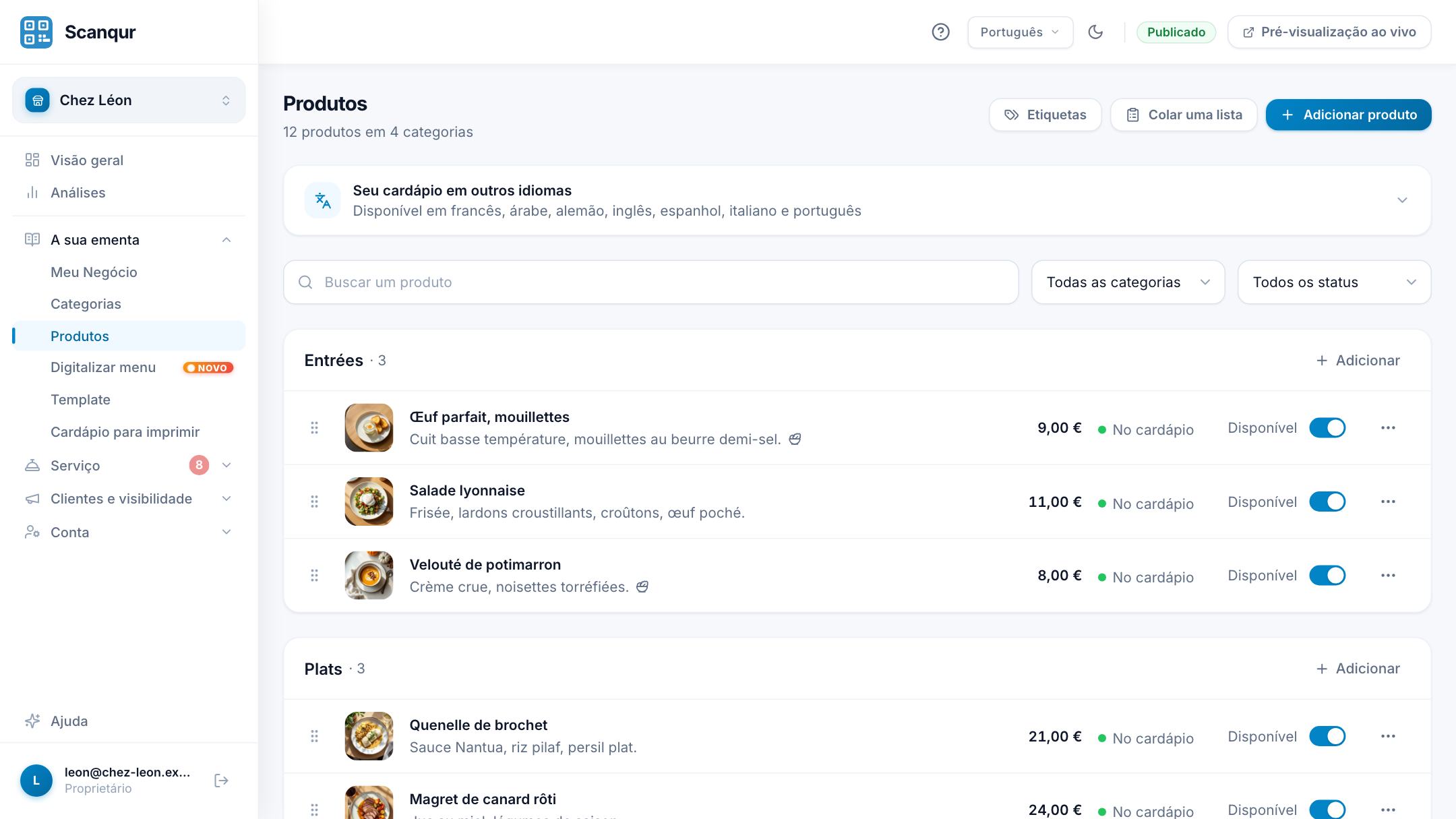
- 4
Escolha um tema
Escolha um modelo e ajuste cores e fontes à sua marca. O plano gratuito inclui dois modelos, Maison e Minimal; o Pro desbloqueia os 22. A pré-visualização mostra exatamente o que os clientes verão no celular.
- 5
Gere e baixe seu código QR
O Scanqur cria o código QR automaticamente, ligado ao endereço permanente do seu cardápio. Personalize as cores, insira o logo, escolha uma moldura imprimível e exporte como imagem ou PDF pronto para gráfica.
Códigos QR personalizados: logo, cores, molduras e mesas
scanqur.com/pt/dashboard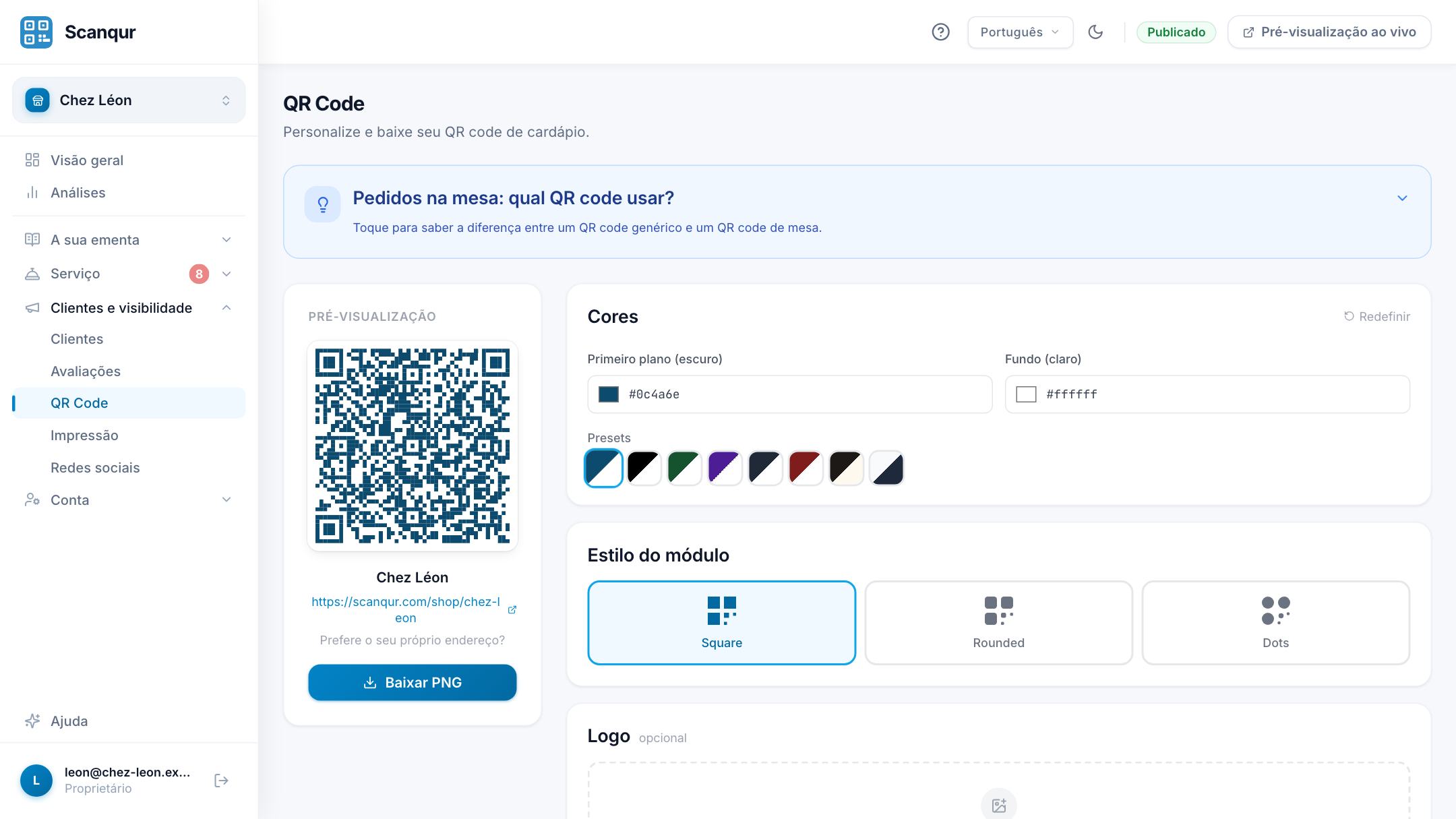
- 6
Imprima, posicione e pronto
Publique o seu cardápio (até lá, o código leva a uma página vazia) e coloque o código nas mesas, no balcão, na porta ou na montra. Faça você mesmo um scan para conferir. Cada alteração seguinte atualiza o cardápio na hora.
Dica: O código QR nunca muda, mesmo quando o cardápio muda. Imprima uma vez; edite o cardápio para sempre.


Faça do jeito certo
Boas práticas do menu QR
Detalhes decidem se o cliente escaneia sem pensar ou aperta os olhos diante de um código borrado. Veja o que funciona e o que evitar.
Faça
Imprima o código com pelo menos 3×3 cm
Menor que isso, celulares antigos não conseguem focar. Displays de mesa e adesivos de 4 a 5 cm escaneiam bem de quem está sentado.
Adicione uma frase curta de instrução
"Escaneie para ver o cardápio" ao lado do código elimina a hesitação, principalmente de quem quase não usa código QR.
Use fotos reais nos mais vendidos
Pratos com foto chamam bem mais atenção. Fotografe seu top 10 com luz do dia e esqueça banco de imagens.
Descrições curtas e concretas
Uma linha com os ingredientes principais vale mais que um parágrafo de adjetivos. O cliente passa o olho no cardápio, não lê.
Evite
Não aponte o código para um PDF
Um PDF carrega devagar, obriga a dar zoom e não se pesquisa nem se traduz. Deixe o PDF para o papel (o Scanqur gera um para imprimir a partir do seu cardápio) e aponte o código para o cardápio online.
Não plastifique o código com brilho
Reflexos podem deixar o código ilegível sob luz forte. Acabamento fosco escaneia melhor.
Não retire todos os cardápios de papel no primeiro dia
Guarde alguns impressos para quem preferir. O menu QR deve parecer um avanço, nunca um obstáculo.
Não deixe o cardápio envelhecer
A graça é estar sempre fresco. Esconda itens esgotados durante o serviço e revise preços todo mês. Leva segundos.
O jeito Scanqur
O que você ganha quando o cardápio vira digital
O Scanqur é um criador de menus QR gratuito, feito para comerciantes sem perfil técnico. Veja o que vem junto.
Ao vivo em todo lugar, na hora
Mude um preço ou esconda um prato esgotado pelo celular: todo cliente que escanear vê a mudança imediatamente. Um único cardápio, sempre atual, em todas as mesas ao mesmo tempo.
Multilíngue de fábrica
Publique o cardápio em vários idiomas, com suporte real ao árabe da direita para a esquerda. O cliente lê no idioma que conhece.
Escaneamento de cardápio com IA
Já tem um cardápio de papel? Fotografe-o e a IA do Scanqur extrai as categorias, os pratos e os preços, sem uma tarde a digitar. O plano gratuito inclui um scan.
Pedidos, não só leitura
O cliente monta um carrinho e envia o pedido pelo WhatsApp, ou pede direto da mesa. Seu cardápio deixa de ser folheto e vira canal de venda.
Seu cardápio também vive na internet
O mesmo link funciona no Instagram, no Google Maps e no WhatsApp. Quem pesquisa de casa vê um cardápio bonito e atualizado, não a foto de uma fotocópia.
Exemplo ilustrativo
Uma cafeteria de bairro fica digital em uma manhã
Um café fictício, para mostrar como os passos se encaixam.
Sara toca uma cafeteria de 12 mesas. Os cardápios impressos têm oito meses: dois preços riscados à caneta, a página sazonal sumiu e o orçamento de reimpressão veio mais caro do que ela queria pagar. De novo.
Numa terça-feira tranquila ela se cadastra no Scanqur pelo celular, fotografa o cardápio antigo e deixa o scanner de IA importar seus 34 produtos e 5 categorias. Corrige dois preços que o scanner marcou como duvidosos, escolhe um tema aconchegante que combina com as paredes e sobe o logo.
Antes do almoço, imprime doze displays de mesa com o código QR personalizado a partir do PDF gerado. Na mesma tarde já há clientes navegando no cardápio em dois idiomas, e Sara esconde o bolo de cenoura esgotado com dois toques, de trás do balcão.
No mês seguinte, as análises mostram que os bowls de café da manhã têm o triplo de visualizações dos sanduíches. Ela os move para o topo do cardápio e adiciona fotos. É a primeira decisão de cardápio que toma com dados em vez de palpite.
Perguntas frequentes
Menu QR, respondido
Crie uma conta gratuita no Scanqur, adicione os seus produtos e categorias (ou fotografe o cardápio e deixe o scanner com IA fazer isso, um scan é grátis), escolha um modelo, publique e baixe o QR code que o Scanqur gera para você. Não é pedido cartão.
Não. Um menu Scanqur abre no navegador do celular assim que o cliente escaneia o código com a câmera. Não há aplicativo para instalar nem conta para criar.
A mudança vale na hora. O código QR aponta para o endereço web permanente do seu cardápio, então todos os códigos já impressos continuam funcionando e mostram sempre a versão atual.
Sim. Com o Scanqur, o cliente adiciona pratos a um carrinho e envia o pedido pelo WhatsApp, ou pede direto da mesa com o pedido na mesa. Se preferir, dá para deixar o cardápio apenas para consulta.
Sim. Padarias, mercearias, açougues, farmácias, salões de beleza e lojas de roupa usam o Scanqur como catálogo digital. Serve para qualquer negócio com uma lista de produtos ou serviços para mostrar.
Sim. O Scanqur suporta cardápios multilíngues, inclusive idiomas da direita para a esquerda como o árabe. O cliente troca de idioma com um toque, no mesmo código QR.
Muito. PDF é imagem parada: demora a carregar, é ruim de ampliar, não permite busca nem tradução, e cada mudança exige subir arquivo de novo. Um menu Scanqur é uma página web mobile rápida com busca, categorias, fotos, idiomas e pedidos integrados.
O plano gratuito não custa nada e não tem limite de tempo: publica um cardápio QR completo com categorias, produtos, fotos, modelo e QR code. O Pro é uma assinatura opcional que acrescenta pedidos e reservas geridos no painel, um endereço web próprio, os 22 modelos e um ano de estatísticas; as contas novas podem experimentá-lo durante 14 dias.
