

Les bases
Produits et catégories, expliqués
Les catégories guident la navigation
Les catégories sont les sections de votre carte : Entrées, Plats, Boissons, ou Gâteaux, Pains, Sandwichs pour une boulangerie. Sur un écran de téléphone, le client navigue en touchant les onglets de catégorie : votre structure de catégories est donc le sommaire de votre carte. Scanqur vous laisse créer, renommer, réordonner et masquer les catégories librement.
Les produits portent tout ce qui vend le plat
Chaque produit contient un nom, un prix, une description, une photo et un statut de disponibilité. Des données produit bien tenues rapportent partout à la fois :
- Les clients cherchent un plat par son nom sur les cartes de plus d’une douzaine d’articles
- Photos et descriptions vendent pendant que l’équipe est occupée
- Les plats épuisés se signalent d’un geste au lieu de décevoir à table
- Les statistiques disent quels produits méritent vraiment leur place
Statistiques de menu : ce que vos clients regardent vraiment
Guide pas à pas
Bâtissez une structure de carte qui vend
- 1
Esquissez d’abord vos catégories
Visez 4 à 8 catégories qui correspondent à la façon de penser des clients : des services pour un restaurant, des familles de produits pour un commerce. Dans Scanqur, ajoutez-les sous Catégories et glissez-les dans l’ordre où les clients doivent les rencontrer.
Astuce : Placez près du haut la catégorie que vous voulez le plus vendre, pas forcément la première du repas. Une carte sur téléphone se lit de haut en bas.
scanqur.com/fr/dashboard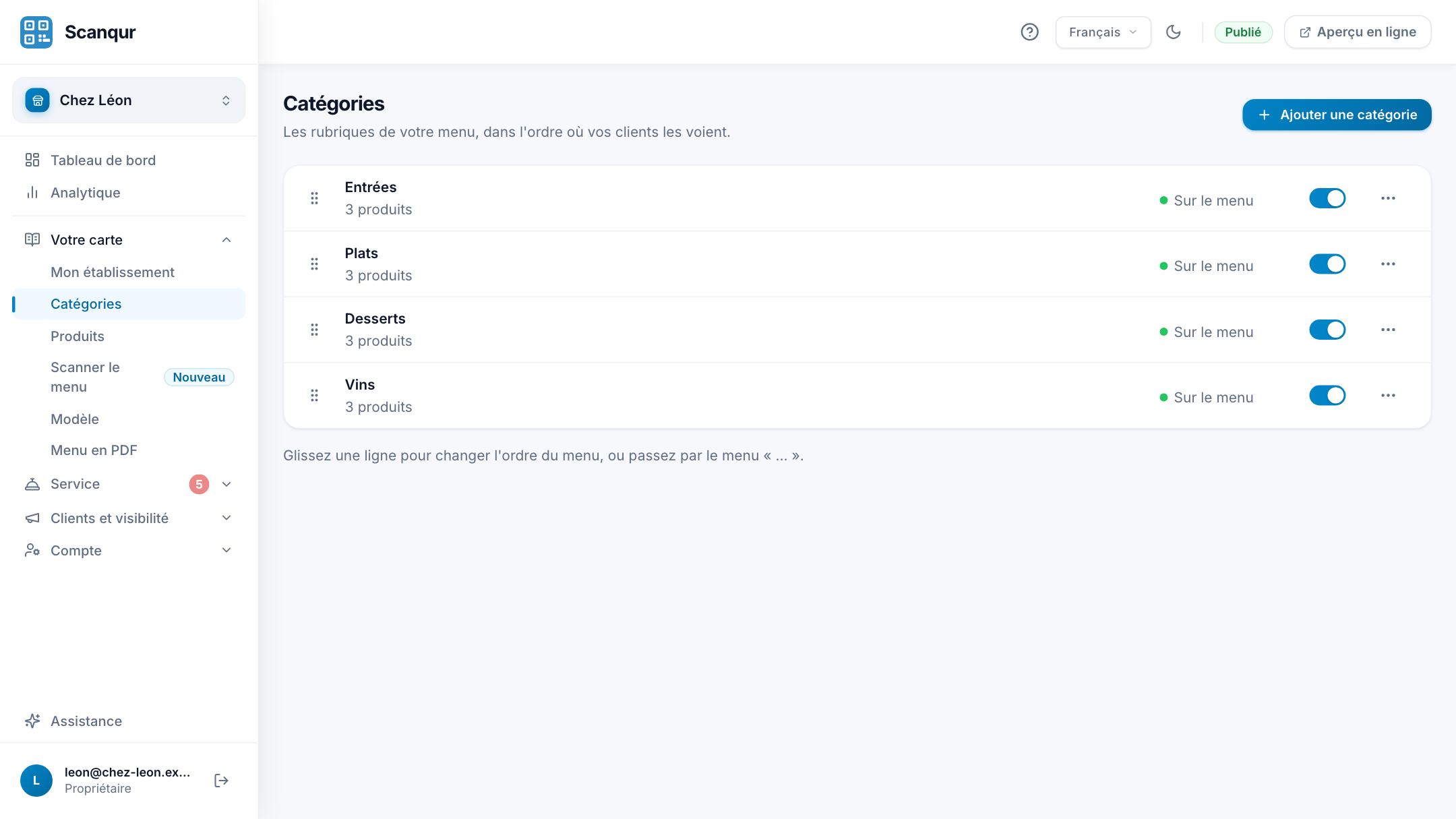
- 2
Ajoutez les produits avec l’essentiel
Pour chaque produit, saisissez le nom, le prix et une description d’une ligne nommant les ingrédients principaux. Faites d’abord les photos des meilleures ventes ; une carte avec dix belles photos vaut mieux qu’une avec soixante médiocres.
scanqur.com/fr/dashboard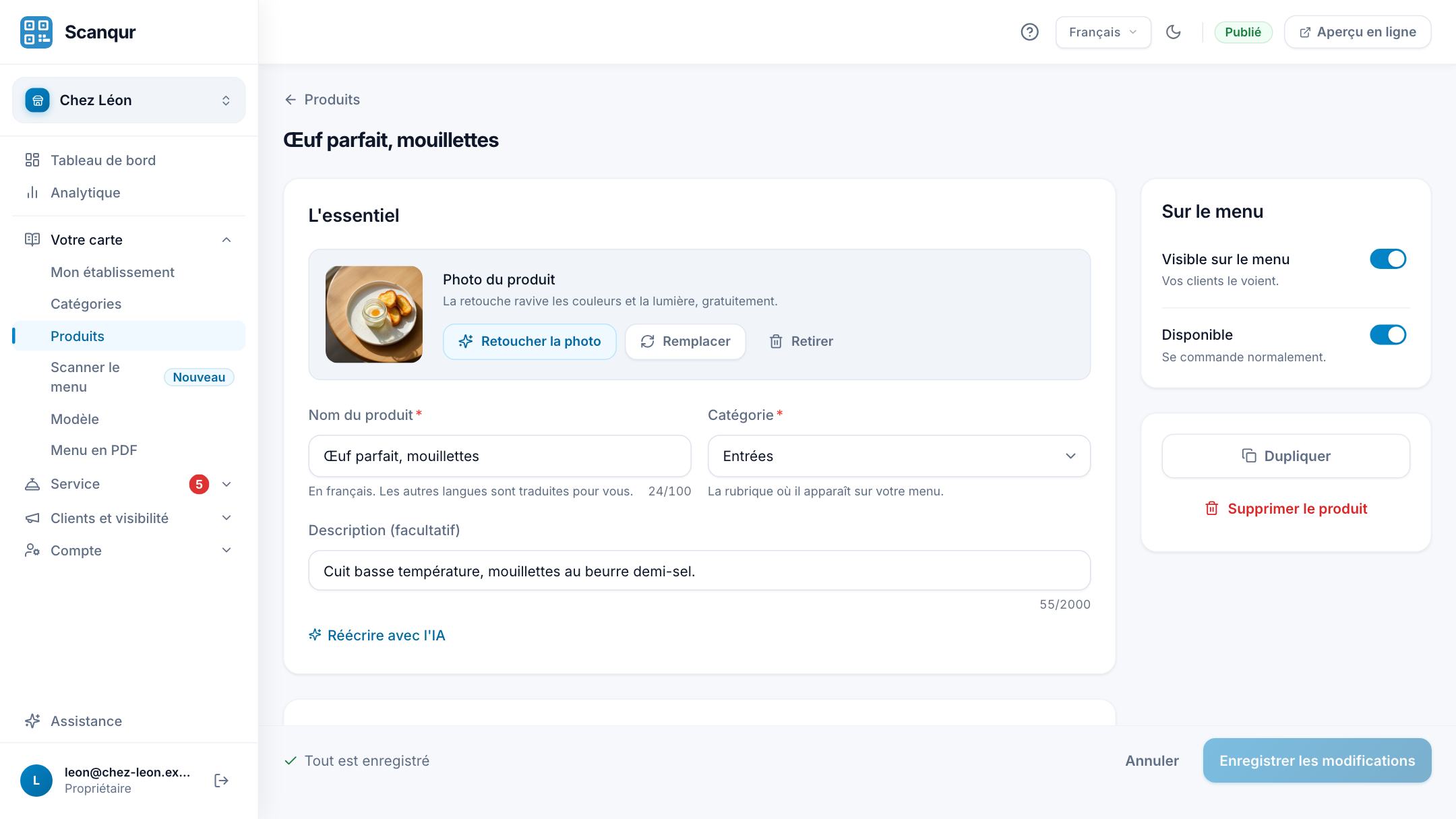
- 3
Ordonnez les articles dans chaque catégorie
Glissez vos articles les plus rentables et les plus populaires dans les deux ou trois premières places de chaque catégorie, là où l’écran du téléphone les montre en premier.
- 4
Réglez la disponibilité de ce qui n’est pas servi aujourd’hui
Masquez les plats de saison et les ruptures plutôt que de les supprimer. Ils gardent photos, descriptions et historique pour leur retour.
- 5
Faites de la mise à jour une habitude
Un contrôle de 60 secondes par jour (prix justes, ruptures masquées, plat du jour ajouté) garde la carte durablement fiable. C’est le signal de qualité le moins cher que votre commerce puisse envoyer.


Ingénierie de menu 101
Bonnes pratiques pour un catalogue qui convertit
À faire
Une ligne appétissante par description
« Porc confit, coleslaw de pomme, pain brioché » dit tout au client. Des ingrédients plutôt que des adjectifs, toujours.
Photographiez à la lumière du jour, de haut ou à 45°
La lumière naturelle près d’une fenêtre bat n’importe quel filtre. Des angles réguliers donnent à toute la carte un rendu pro.
Revoyez le bas de votre carte chaque trimestre
Les articles jamais vus ni commandés vous coûtent de l’attention. Coupez-les ou réinventez-les ; les statistiques vous diront lesquels.
Masquez plutôt que de supprimer
Les plats de saison et tournants se basculent, ils ne se reconstruisent pas de zéro chaque année.
À éviter
Ne créez pas une catégorie par plat
Quinze catégories de trois articles rendent la navigation épuisante. Fusionnez jusqu’à ce que chaque catégorie mérite son onglet.
Ne cachez pas les prix dans les descriptions
Les prix vont dans le champ prix : c’est ce qui les garde cohérents, recherchables et faciles à modifier au même endroit.
Pas de photos sombres, recadrées ou de banque d’images
Une mauvaise photo vend moins bien que pas de photo. Et les clients reconnaissent les images de stock au premier coup d’œil : ça sonne malhonnête.
Ne laissez pas la carte s’étaler
Chaque plat ajouté dilue les autres. Les cartes fortes sont sélectionnées, pas accumulées.
La méthode Scanqur
Une gestion de carte pensée pour les commerçants pressés
Modifiez partout, en direct
Changez un prix depuis le comptoir et il est sur le téléphone de chaque client avant que vous ne reposiez le vôtre. Pas d’étape de publication, pas de délai de cache.
Glisser-déposer
Réordonnez catégories et produits en les faisant glisser. Placez les meilleures ventes et les plats à forte marge là où le regard se pose en premier.
Disponibilité en un geste
Marquez un plat en rupture : il reste sur le menu, barré avec la mention « Rupture de stock », et personne ne peut le commander. Masquez-le pour le retirer complètement du menu jusqu’à son retour.
Import en masse par IA
Vous partez du papier ? Le scanner IA importe une page de carte à partir d’une photo (un scan avec l’offre gratuite, 10 par jour avec le Pro) : la gestion commence avec un menu rempli, pas une page blanche.
Transformez votre carte papier en menu QR code avec une photo
Champs multilingues
Noms et descriptions se tiennent par langue, alors votre catalogue sert locaux et touristes depuis le même QR code.
Relié aux statistiques
Comme votre carte est en données structurées, Scanqur peut montrer les vues par produit et par catégorie : la preuve pour votre prochaine décision de carte.
Exemple illustratif
Un bistrot allège sa carte et vend davantage
Un établissement fictif, pour montrer comment tout s’articule.
Le bistrot de Nadia proposait 74 articles : tous les plats ajoutés depuis l’ouverture, aucun jamais retiré. Les clients mettaient une éternité à commander, la cuisine gardait en stock des ingrédients rarement utilisés, et sa carte imprimée était devenue un livret.
Après avoir tout importé dans Scanqur, elle a vu sa carte sous forme de liste pour la première fois depuis des années. Elle a masqué 21 articles sur-le-champ, des plats dont elle savait en privé que personne ne les commandait, et réordonné chaque catégorie pour commencer par les plats qui font sa réputation.
Un mois de statistiques a confirmé le reste : deux autres plats n’avaient pas reçu une seule vue, tandis que son tajine d’agneau était l’article le plus vu de toute la carte. Elle a coupé les deux, donné au tajine une vraie photo et la première place, et met désormais à jour le plat du jour depuis son téléphone pendant la mise en place du matin.
La prise de commande s’est accélérée, le gaspillage a baissé avec la liste d’ingrédients raccourcie, et la carte ressemble enfin au restaurant qu’elle tient vraiment.
Questions fréquentes
La gestion de carte en questions
Utilisez 4 à 8 catégories qui reflètent la façon de penser des clients (des services pour les restaurants, des familles de produits pour les commerces) et ordonnez-les de haut en bas selon ce que vous voulez vendre. Dans Scanqur, vous créez, renommez, masquez et réordonnez les catégories à tout moment, en direct.
Moins que vous ne le pensez. Sur téléphone, la concision paie : une carte plus courte se parcourt plus vite, se cuisine plus régulièrement et met vos best-sellers en avant. Les statistiques de Scanqur montrent les articles qui n’attirent pas l’attention, et donc où couper.
Vous avez deux options dans le tableau de bord Scanqur. Le marquer en rupture : il reste visible, barré, et ne peut pas être commandé, idéal pour un plat de retour demain. Ou le masquer : il disparaît du menu client et garde sa photo, sa description et ses réglages pour son retour.
Oui. Le tableau de bord Scanqur est pensé téléphone d’abord : ajouter un produit, changer un prix ou réordonner une catégorie se fait aisément sur petit écran. La plupart des commerçants gèrent toute leur carte sans jamais ouvrir d’ordinateur.
Oui. Votre QR code pointe vers votre carte en direct : chaque modification (prix, articles, ordre, photos) est visible pour le prochain client qui scanne, et pour ceux qui consultent déjà après un rafraîchissement. Aucune étape de republication.
Non, privilégiez vos meilleures ventes et vos plats à forte marge. Dix photos authentiques et bien éclairées rehaussent toute la carte ; soixante bâclées la dévalorisent. Ajoutez les photos progressivement, à mesure que les plats font leurs preuves.
Oui. Les produits Scanqur gèrent noms et descriptions par langue, alors un seul catalogue sert tous vos clients. Structurez d’abord, puis traduisez vos meilleurs articles : rien ne vous oblige à tout traduire d’un coup.
Utilisez le scanner IA de Scanqur : prenez votre carte papier en photo et l’IA crée vos catégories et produits. Vous relisez et corrigez l’import avant qu’il soit enregistré. Vous pouvez aussi coller vos articles en lignes de texte, un par produit.
